

Lưu lô hàng
Phía trên danh sách hàng hóa cần vận chuyển, người dùng sẽ thấy một ô để đặt tên cho lô hàng - bấm vào ô này để đổi tên lô hàng.
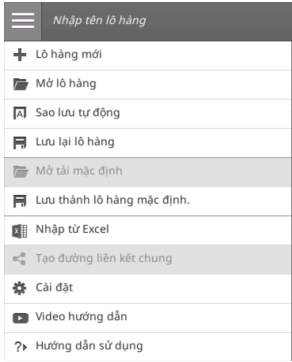
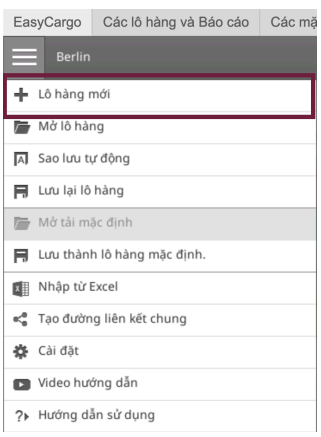
Bằng cách nhấp vào 3 dấu gạch ngang ở bên trái, bạn có thể mở rộng menu liên quan đến lô hàng. Tại đây, bạn có thể chọn: Lưu lô hàng, Mở lô hàng khác và Bắt đầu lô hàng mới.
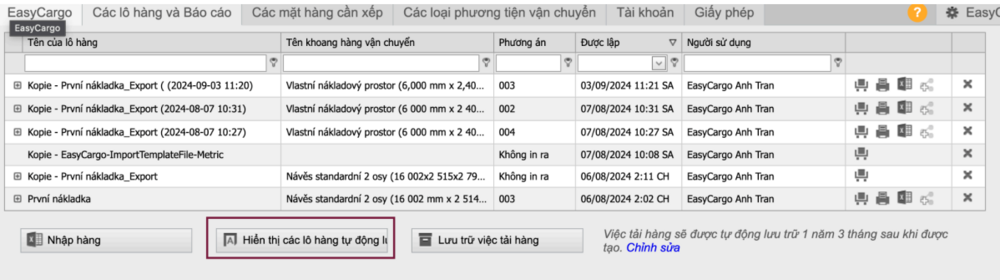
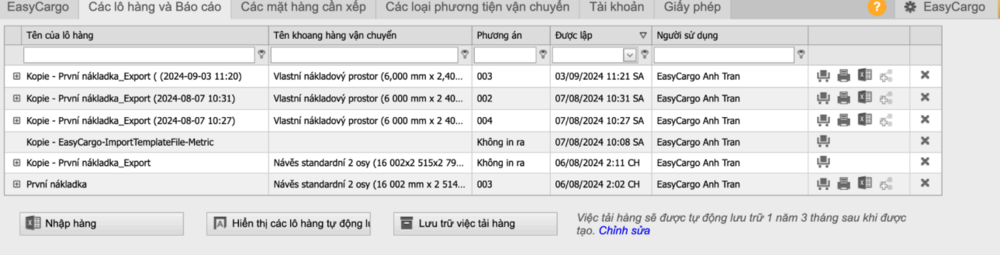
Ứng dụng sẽ tự động lưu dữ liệu nhập lô hàng và kế hoạch xếp hàng hiện tại mỗi 2 phút khi bạn đang hoạt động trong EasyCargo. Người dùng có thể xem lại các bản sao lưu này trên thanh công cụ Các lô hàng và Báo cáo bằng cách nhấn vào nút Hiển thị các lô hàng lưu tự động. EasyCargo sẽ tự động lưu 10 bản lô hàng gần đây nhất. Các bản sao lưu tự động chỉ hiển thị và truy cập được bởi bạn, trong khi các lô hàng được lưu thủ công sẽ chia sẻ cho các Quản trị viên khác trong tài khoản của bạn. Bạn có thể tìm thấy bản sao lưu tự động trong tab Các Lô hàng và Báo cáo:
Từ menu đã đề cập trước đó trên màn hình lập kế hoạch xếp hàng (trong tab EasyCargo), bạn có thể lưu lô hàng bằng cách nhấp Lưu thành lô hàng mặc định. Mỗi khi người dùng sử dụng ứng dụng, bản kế hoạch này sẽ tự động được làm mẫu cho kế hoạch mới. Để khôi phục kế hoạch mặc định, hãy tạo một kế hoạch mới và lưu thành mặc định.
Tất cả các lô hàng đã lưu sẽ được tìm thấy trong tab Các lô hàng và Báo cáo. Số lượng lô hàng đã lưu không được giới hạn. Xin lưu ý rằng mỗi lô hàng có thể có tối đa 999 phiên bản lưu, vì vậy người dùng nên đặt tên mới cho mỗi lô hàng mới.

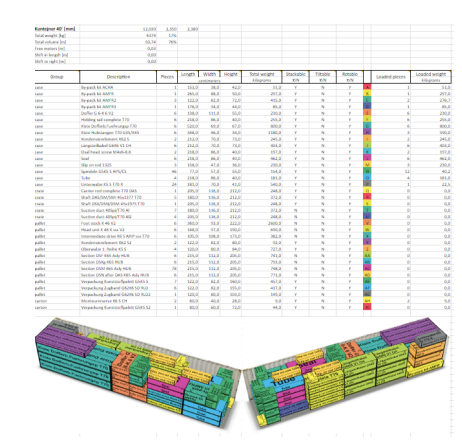
Dữ liệu được xuất có thể dùng để nhập lại dữ liệu - thêm thông tin tại chương nhập dữ liệu từ excel.
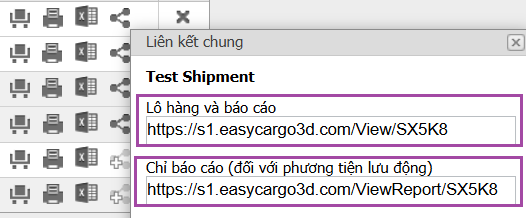
Bạn có thể sử dụng liên kết công khai (tùy chọn thứ tư) dẫn đến mục Các lô hàng và Báo cáo để xem lô hàng ở dạng 3D kèm báo cáo. Hoặc chọn liên kết Chỉ báo cáo để hiển thị riêng báo cáo. Tính năng này cũng phù hợp với thiết bị di động.
Nếu muốn bắt đầu một lô hàng mới hoàn toàn, hãy vào màn hình lập kế hoạch xếp hàng trong tab EasyCargo và nhấp vào ba dấu gạch ngang ở góc trên bên trái màn hình, cạnh tên lô hàng.
Lưu ý: Khi xóa lô hàng, cần phải phân biệt giữa việc xóa từng phiên bản (được đánh dấu màu xanh bên dưới) và việc xóa tất cả các phiên bản của lô hàng (được đánh dấu màu đỏ)!

Để biết thêm thông tin, bạn cũng có thể xem các video về việc quản lý các kế hoạch xếp hàng đã lưu, cũng như chia sẻ kế hoạch xếp hàng thông qua báo cáo, hoặc qua đường link hay Excel.